
PRENOTAZIONE VOLI DA TIME TABLE
|
|
|
- Giuseppa Sorrentino
- 9 anni fa
- Visualizzazioni
Transcript
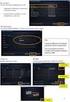
1 PRENOTAZIONE VOLI DA TIME TABLE REQUISITI: Iscrizione alla Compagnia Login al Sito Nel presente tutorial si vuole spiegare al pilota iscritto alla Nostra compagnia come prenotare i voli dal Time Table della Compagnia Clicchiamo sul menù Operations e nel sotto menù scegliamo Cerca voli Si aprirà una pagina, dove possiamo cercare, un volo in base ad alcuni parametri.. 1

2 Selezioniamo l aeroporto da dove vogliamo partire Selezioniamo la compagnia Virtualiroma Cliccando su CERCA il sistema andrà a cercare tutte le tratte presenti nel time table con partenza dell aeroporto da Voi selezionato. ATTENZIONE: Possiamo affinare anche la ricerca inserendo ad esempio l aeroporto dove vogliamo arrivare oppure l aeromobile previsto Dopo alcuni minuti di ricerca ( a sistema sono caricati più di tratte, la ricerca a volte può impiegare un po di tempo) vi verranno proposte le tratte in base ai parametri da voi scelti 2

3 A questo punto, una volta scelto il volo possiamo cliccare dal menù Opzioni a destra della tabella il pulsante PRENOTA Se l operazione è andata a buon fine, lo stesso pulsante cambierà stato diventando da PRENOTA in BID ADDED (prenotazione effettuata) 3

4 A questo punto il volo e la tratta da Voi scelta è stata prenotata ed è possibile eseguirla con il proprio simulatore. ATTENZIONE: Per fare in modo che il sistema accrediti al pilota le ORE di Compagnia (Ore Offline) è OBBLIGATORIO l utilizzo del software KAcars scaricabile nella sezione DOWNLOAD del sito, oppure compilare il PIREP Manuale Per visualizzare e cancellare la prenotazione da Voi effettuata, oppure inviare il PIREP Manuale è possibile cliccare i tasti scorciatoia nella finestra a destra denominata LOGIN. Sotto i vostri dati, troverete 3 pulsanti azzurri. Invia PIREP Cerca Voli Voli prenotati 4

5 Cliccando sul tasto VOLI PRENOTATI, vi comparirà la tratta da voi selezionata con le operazioni che potete compiere. Per cancellare la prenotazione è necessario fare un doppio click su RIMUOVI BID A questo punto è possibile compiere una nuova ricerca dei voli come da tutorial Sull installazione del software Kacars ed il relativo Download fare riferimento all apposito tutorial. 5

6 IMPORTAZIONE DEL VOLO IN KACARS Ora vediamo come mettere in pratica quanto descritto fino ad ora, apriamo il nostro simulatore ed il software KAcars ci troveremo in questa configurazione. Se il KAcars è già configurato (Vedere l apposito Tutorial), clicchiamo sul tasto Connetti vedremo dunque sotto lo stesso tasto un riquadro che diventerà verde che ci indica che possiamo importare i dati dal sito. 6

7 a questo punto premiamo il tasto Ottieni Info. Tramite Bid Se l operazione è andata a buon fine avremo la luce verde anche nel riquadro sottostante e vedremmo importate le indicazioni ed i dati del volo precedentemente prenotato sul sito 7

8 Aggiungiamo ora a mano scrivendo negli appositi riquadri: Il livello di volo scelto in base alla tipologia di volo o tratta La Rotta del volo (senza aeroporto di partenza e di arrivo) Eventuali commenti sul volo Selezioniamo il tipo di aereo utilizzato (Attenzione, se il vostro aeromobile non compare nell elenco utilizzatene uno similare per caratteristiche) Ora, se l aereo è all aeroporto corretto CON I FRENI DI PARCHEGGIO INSERITI, possiamo cliccare a sinistr il tasto connetti ad FS. 8

9 Si accenderà la luce verde del simulatore connesso a FS. Clicchiamo ora su inizia volo e vedremo che il kacars colloquierà con il FS registrando qualsiasi dato, compilando i dati che appariranno sulla tabella Dati del Volo 9

10 Una volta atterrati all aeroporto di destinazione e CON I FRENI DI PARCHEGGIO INSERITI potete cliccare FINE VOLO e il tasto INVIA PIREP. I vostri dati verranno inviati in Compagnia in attesa che un membro dello Staff valuti quanto da Voi eseguito, che se risulterà corretto APPROVERA il PIREP assegnandovi le ore dovute. NOTA BENE. Anche per i voli ONLINE, su IVAO e VATSIM è OBBLIGATORIO l uso del KAcars o in alternativa, l invio del PIREP MANUALE. 10

INFORMAZIONI SULLA SCHERMATA DI LOGIN
 INFORMAZIONI SULLA SCHERMATA DI LOGIN L'utilizzo di questo tutorial è consigliato soprattutto nel caso in cui il software sia già stato acquistato e attivato. Per informazioni sulla procedura di acquisto
MANUALE OPERATIVO INVIO TRACCIATO MOTORIZZAZIONE
 MANUALE OPERATIVO INVIO TRACCIATO MOTORIZZAZIONE Introduzione: questo manuale ha lo scopo di illustrare tutti i passaggi che bisogna eseguire per l invio del tracciato verso la motorizzazione per la decurtazione
GUIDA ALL UTILIZZO DELLA PIATTAFORMA VITTORIETTI
 Via Giovan Battista Palumbo n. 5 90136 Palermo Tel. 091 6686953 Fax 091 6605368 http://www.pietrovittorietti.it GUIDA ALL UTILIZZO DELLA PIATTAFORMA VITTORIETTI Per accedere direttamente alla piattaforma
Cloud GDrive, Dropbox
 Cloud GDrive, Dropbox Lezione 2 Lavorare con Gdrive Video GDrive permette, oltre all'archiviazione di file in rete, di lavorare direttamente all'interno del servizio sul web in quanto fornisce tutti gli
WEBMAIL ODCECTA.IT. Guida all uso
 Guida all uso Guida all accesso ed all utilizzo delle caselle di posta elettronica dell Ordine dei Dottori Commercialisti ed Esperti Contabili di Taranto Dati aggiornati al 29/12/ 1. Caratteristiche del
Lavorare col programma di scrittura Blocco Note
 Lavorare col programma di scrittura Blocco Note Questa risorsa didattica è stata realizzata dallo staff di Pane e Internet per lo svolgimento di un corso di formazione rivolto ai migranti, organizzato
Mod DS A LBT 8563 SOFTWARE DI PROGRAMMAZIONE PER MODULO DI CHIAMATA E CENTRALINO 2VOICE
 Mod. 1083 DS 1083-022A LBT 8563 SOFTWARE DI PROGRAMMAZIONE PER MODULO DI CHIAMATA E CENTRALINO 2VOICE IndICE 1. DESCRIZIONE GENERALE...2 1.1 Requisiti di sistema...2 1.2 Installazione...2 2. PROGRAMMAZIONE
Linee guida per la verbalizzazione degli appelli d esame Area WEB Privata FUNZIONI DOCENTE
 Linee guida per la verbalizzazione degli appelli d esame Area WEB Privata FUNZIONI DOCENTE Sommario Area riservata Docente....2 1 Verbalizzazione appelli d esame...3 2 Creazione Verbale...7 1 Area riservata
Guida rapida all utilizzo del Software per la LIM. TouchBoard
 Guida rapida all utilizzo del Software per la LIM TouchBoard Questa piccola guida mostra in modo semplice le principali caratteristiche del software e l uso delle funzioni principali attivabili attraverso
TUTORIAL GIMP. Modificare immagini. Ridimensionare l immagine a 600 pixel di larghezza, mantenendo invariate le proporzioni
 TUTORIAL GIMP Modificare immagini Ridimensionare l immagine a 600 pixel di larghezza, mantenendo invariate le proporzioni Figura 1. Aprire il programma Gimp 2.6 Figura 1 Figura 2. Nel menu in alto, andare
Importazione dati. e/fiscali Spesometro - Rel. 04.05.01. con gestionale e/satto. Gestionale e/satto
 e/fiscali Spesometro - Rel. 04.05.01 Importazione dati con gestionale e/satto 06118930012 Tribunale di Torino 2044/91 C.C.I.A.A. 761816 - www.eurosoftware.it Pagina 1 ATTENZIONE. Per poter procedere con
Creazione di funzioni utente (UDF)
 Industry Creazione di funzioni utente (UDF) Con LOGO! Soft Comfort V7 è possibile realizzare UDF, ovvero blocchi creati dall utente e salvabili in libreria. In questo modo è possibile ri-utilizzare questi
CIVILIA NEXT INSERIMENTO PROTOCOLLO
 Pagina 1 di 10 CIVILIA NEXT INSERIMENTO PROTOCOLLO Dalla home page di CiviliaNext selezioniamo la voce Protocollo Informatico. Si aprirà una nuova finestra con la procedura di gestione del Protocollo Informatico:
Manuale AdiPA-Lite 6.5.0
 Manuale AdiPA-Lite 6.5.0 Supporto Adiuto Febbraio 2018 Manuale d uso e installazione AdiPA-Lite Supporto ADIUTO Febbraio 2018 1 INDICE MANUALE D USO ADIPA LITE... 3 INSTALLAZIONE NUOVA VERSIONE ADIPA LITE...12
Cloud GDrive, Dropbox
 Cloud GDrive, Dropbox Lezione 3 Lavorare con Dropbox Video Dropbox permette, oltre all'archiviazione di file in rete, di lavorare direttamente all'interno del servizio sul web, attraverso l'uso dell'applicazione
MANUALE AREA CLIENTI WEB
 MANUALE AREA CLIENTI WEB Gentile cliente, di seguito sono dettagliate le procedure web, per poter effettuare in autonomia le richieste di ritiro merce e verificare lo stato delle spedizioni tramite il
ISTRUZIONI DEVC++ Autore: Luca Florio (luca.florio<at>polimi.it)
 ISTRUZIONI DEVC++ Autore: Luca Florio (luca.floriopolimi.it) DevC++ è un ambiente di programmazione scaricabile gratuitamente che fornisce funzionalità per la creazione di applicativi in linguaggio
Manuale Utente Guglielmo SmartClient
 Manuale Utente Guglielmo SmartClient Guida a Guglielmo SmartClient Versione: 1.0 Guglielmo Tutti i marchi citati all interno di questa guida appartengono ai loro legittimi proprietari. -2- 1. Introduzione
ACCESSO AL HR PORTAL DIPENDENTE
 Manuale Ztravel ACCESSO AL HR PORTAL DIPENDENTE Accedere ad internet tramite uno dei più comuni browser: Internet explorer Mozzilla Firefox Google Chrome Digitare l indirizzo del sito internet di P&S:
ACCEDERE ALLA PROPRIA
 ACCEDERE ALLA PROPRIA EMAIL http://posta.dpconsulenze.com (sostituire dpconsulenze con il proprio dominio di posta) Quindi inserire nome utente (il sistema riconosce l indirizzo solo se scritto per intero,
ORGANIZZARE I PERCORSI
 ORGANIZZARE I PERCORSI Per prima cosa è necessario creare una nuova libreria. Ci verrà chiesto all installazione di Basecamp. Possiamo aggiungerne diversi ( magari per più utenti ) Andare in Modifica Opzioni
LABORATORI HERING PRONTUARIO SCIENTIFICO
 LABORATORI HERING PRONTUARIO SCIENTIFICO 2007 Versione digitale 1.7 Guida all installazione. www.hering.it Per installare il nuovo prontuario Hering si consiglia di seguire la seguente procedura: 1) Connettersi
IMPORTARE VOTI E ASSENZE INSERIRE ARGOMENTI DEL PROGRAMMA CON ARGO
 Utilizzo del registro I.I.SUPERIORE EDOARDO AMALDI-ROMA elettronico Con il software ARGO ScuolaNext e la sua APP DidUP SECONDO INCONTRO PROGRAMMA (CON DidUP) a)inserire PROGRAMMA b)importare DATI DAL PROGRAMMA
N.B. 1.3 Impostazioni di sicurezza di Internet Explorer: Active X. Guida all'utilizzo di Web-Rainbow. Consiglio Nazionale delle Ricerche
 Procedura per tutti gli utenti. Dovremo ora assegnare le autorizzazioni in lettura e scrittura al profilo everyone. La fig. 08 ci mostra la schermata (che compare facendo click con il tasto destro sulla
GUIDA PER LA COMPILAZIONE
 GUIDA PER LA COMPILAZIONE Si ricorda che la procedura Step One è l unica modalità permessa per la compilazione e l invio della domanda di partecipazione alla procedura di selezione. La domanda di partecipazione
Come utilizzare la modulistica
 Come utilizzare la modulistica La modulistica è uno strumento messo a disposizione dalla scuola per effettuare richieste su modelli messi a disposizione della scuola. Per accedere alla modulistica cliccare
A.A. 2018/2019. Introduzione ad AlgoBuild FONDAMENTI DI INFORMATICA E PROGRAMMAZIONE. Docente Prof. Raffaele Pizzolante
 A.A. 2018/2019 Introduzione ad AlgoBuild Docente Prof. Raffaele Pizzolante FONDAMENTI DI INFORMATICA E PROGRAMMAZIONE : OUTLINE Caratteristiche Come si presenta Primo diagramma di flusso ed utilizzo del
ISCRIZIONI ON-LINE MANUALE D USO
 COMUNE DI RAVENNA AREA ISTRUZIONE E INFANZIA Servizio Nidi e Scuole dell Infanzia Ufficio Gestione Servizi 0-6 e Iscrizioni ISCRIZIONI ON-LINE MANUALE D USO INDICE REGISTRAZIONE: pag. 1 PER UTENTI GIA
MANUALE D USO. Servizio Rimborsi Sanitari. Passo per passo
 MANUALE D USO Servizio Rimborsi Sanitari Passo per passo Collegarsi al sito Internet del FASIV, all indirizzo www.fasiv.it, e cliccare sul banner ACCEDI ALL AREA RIMBORSI ONLINE Passo n.1 Procedere alla
Fatturazione Elettronica Vendite
 STEP 1 ANAGRAFICA CLIENTI Fatturazione Elettronica Vendite Operazioni da eseguire in AdHoc Nella prima pagina delle anagrafiche dei clienti inserire il Codice destinatario (codice identificativo F.E.),
Servizio di posta Exchange di Office 365: visualizzazione e gestione delle caselle di struttura/servizio (caselle di posta condivisa)
 Servizio di posta Exchange di Office 365: visualizzazione e gestione delle caselle di struttura/servizio (caselle di posta condivisa) Sommario Caratteristiche della casella condivisa in Exchange di Office
Guida all uso della piattorma elearning QUICKPLACE
 Guida all uso della piattorma elearning QUICKPLACE La piattaforma elearning QuickPlace permette la creazione di corsi on-line altamente personalizzabili sia nella struttura che nella grafica. Creare un
MANUALE D USO AREA INLIBERTA
 MANUALE D USO AREA INLIBERTA Pagina 1 di 7 Nella home page dell Area Riservata Agenzie è possibile scegliere una delle 2 differenti aree di prenotazione online dedicate agli agenti di viaggio PRENOTAZIONI
Modalità di prenotazione appuntamento per il rilascio della carta di identità elettronica COMUNE DI ROZZANO
 Modalità di prenotazione appuntamento per il rilascio della carta di identità elettronica Da questa prima pagina il cittadino può: 1) accedere, se già registrato; 2) registrarsi cliccando dove indicato
TRAFERIMENTO AL NAVIGATORE. A questo punto è possibile trasferire il nostro percorso al navigatore.
 TRAFERIMENTO AL NAVIGATORE A questo punto è possibile trasferire il nostro percorso al navigatore. Come già accennato è importante il navigatore abbia le stesse impostazioni di viaggio di Basecamp ( modalità
Manuale di Installazione ed utilizzo di. FileZilla redatto a cura di Antonio Labanca
 Manuale di Installazione ed utilizzo di FileZilla 2.2.18 redatto a cura di Antonio Labanca 1 Tabella dei contenuti 1. Installazione 3 1.1 Procedura di installazione 3 1.2 Configurazioni di installazione
Compatibilità con ScanNCut (macchina da taglio Brother)
 Funzioni aggiunte della Versione 10.2 Compatiilità con ScanNCut (macchina da taglio Brother) Informazioni sulla scheda [ScanNCut] (Layout & Editing) ScanNCut (macchina da taglio Brother) diventa compatiile
Avviate Specifi dall icona presente sul vostro Desktop.
 Avviate Specifi dall icona presente sul vostro Desktop. Nota: Se state utilizzando una versione dimostrativa, una volta caricato il programma, un messaggio vi comunicherà i giorni rimanenti del periodo
MANUALE RICHIESTE VISITE FISCALI
 MANUALE RICHIESTE VISITE FISCALI 2 Sommario 1 REGISTRAZIONE AZIENDA... 3 COMPILAZIONE CAMPI... 5 I Icona BINOCOLO... 5 II Maschera di ricerca/selezione... 7 2 RICHIESTA VISITA FISCALE... 9 2.1 DATI AZIENDA...
MANUALE AGGIORNAMENTO Sistema Unico di prenotazione Esame Maggio 2012
 MANUALE AGGIORNAMENTO Sistema Unico di prenotazione Esame Maggio 2012 Gentile Cliente, nei prossimi giorni diventerà pienamente operativo il Sistema Unico di Prenotazione Nazionale che andrà gradualmente
Foglio elettronico Microsoft Office Excel 2003
 Foglio elettronico Microsoft Office Excel 2003 04/06/2015 Nonni su internet 2015 1 Il foglio elettronico è un programma che possiamo usare per creare tabelle di numeri e calcolare automaticamente somme,
Prenotazione degli Appelli d esame Online
 DIPARTIMENTI E SCUOLA DI AREA MEDICA Prenotazione degli Appelli d esame Online Guida Studenti (versione 1.0 del 26.11.2014) INDICE 1. INTRODUZIONE...3 2. ACCESSO AREA WEB RISERVATA...3 3. SEZIONE ESAMI...4
Modifiche K2 Integrazione LAZIOcrea. Manuale d'uso
 Modifiche K2 Integrazione LAZIOcrea Manuale d'uso Tabella contenuti Principali modifiche... 3 Abilitazione progetto LazioCrea... 4 Menù gestione pazienti... 5 Menù gestione paziente... 6 Allineamento esenzioni...
3. Configurazione dati dello sportello: attenzione è un'operazione obbligatoria! ;
 Drcnetwork srl - Coordinamento Regionale CAF Via Imperia, 43 20142 Milano Telefono 02/84892710 Fax 02/335173151 e-mail [email protected] sito: www.drcnetwork.com CIRCOLARE 730/2013 N. 1 DEL 12 APRILE
Manuale d uso NIX SENSOR
 Manuale d uso NIX SENSOR Istruzioni per l installazione (da pag. 1 a pag. 6) Lettura del colore (da pag. 7 a pag. 13) Controllo qualità (da pag. 13 a pag. 14) Aggiornamento (da pag. 15 a pag. 18) Pag.
INTEGRAZIONE SAL Liguria i servizi d integrazione. Assistenza tecnica al progetto... 2 Come accedere ai servizi di integrazione...
 INTEGRAZIONE SAL Liguria i servizi d integrazione Assistenza tecnica al progetto... 2 Come accedere ai servizi di integrazione... 3 A BARRA DEI SERVIZI AGGIUNTIVI E DEGLI STRUMENTI... 4 1. Servizi aggiuntivi...
Questo tutorial è indirizzato a tutti i neo piloti AirSicily.
 Tutorial per i Neo Piloti AirSicily Questo tutorial è indirizzato a tutti i neo piloti AirSicily. Per prima cosa benvenuti da parte dello staff di AirSicily a tutti i nuovi piloti della compagnia, vedrete
Registro Unico dei Controlli (RUC) Manuale per la consultazione e il caricamento dei controlli
 Registro Unico dei Controlli (RUC) Manuale per la consultazione e il caricamento dei controlli 1 SOMMARIO 1. ACCESSO AL SISTEMA...3 1.1 Pagina di login...3 1.2 Cambio password...4 2. HOME PAGE...5 3. TIPOLOGIE
HTH HIP - Healt In Prison Applicazione Mobile per la Gestione Carceri. Manuale Utente
 HTH HIP - Healt In Prison Applicazione Mobile per la Gestione Carceri Manuale Utente Indice e Sommario Requisiti minimi Tablet... 3 Installazione APP su Tablet... 3 Installazione Emulatore e App su PC...
Orcad Capture è un potente ambiente di disegno elettronico. Esploriamo alcune delle
 Orcad Capture è un potente ambiente di disegno elettronico. Esploriamo alcune delle caratteristiche di Capture. Quando facciamo partire Capture appare la videata della sessione di lavoro. Da questa sessione
Arduino MaxMSP Tutorial #3 - Arduino MaxMSP Play Sound Materiale utilizzato Arduino Uno, sensore (uno qualsiasi)
 www.marcopucci.it www.creativecommons.org Arduino MaxMSP Tutorial #3 - Arduino MaxMSP Play Sound Materiale utilizzato Arduino Uno, sensore (uno qualsiasi) Per vedere tutti i tutorial: www.marcopucci.it/category/maxmsp-arduino/
1. Entrare nell anagrafica del cliente e, oltre ai campi anagrafici, compilare anche i seguenti:
 MANUALE OPERATIVO FATTURAZIONE ELETTRONICA ATTIVA PGB OPERAZIONI PRELIMINARI: 1. Entrare nell anagrafica del cliente e, oltre ai campi anagrafici, compilare anche i seguenti: a. Flag Ente pubblico (solo
GESTIGAS GASpolicella
 GESTIGAS GASpolicella Istruzioni per l uso Come accedere al programma Dati personali Come compilare un ordine Per i referenti degli ordini, come caricare i listini per accedere al programma 1. avete bisogno
3. Configurazione dati dello sportello: attenzione è un'operazione obbligatoria! ;
 Drcnetwork srl - Coordinamento Regionale CAF Via Imperia, 43 20142 Milano Telefono 02/84892710 Fax 02/335173151 e-mail [email protected] sito: www.drcnetwork.com CIRCOLARE 730/2012 N. 1 DEL 18 APRILE
5 Invio di Integrazioni e Conformazioni (per pratiche già trasmesse)
 5 Invio di Integrazioni e Conformazioni (per pratiche già trasmesse) NOTA : La funzionalità descritta in questo capitolo, è presente soltanto per alcuni Comuni Dopo che l utente ha inviato una pratica